Jww 寸法線 間隔. 補助線の角で、右クリックして、書込み位置を決めます。 寸法入力方法は、 か にしてください。 後は、普通に寸法入力していただければ、下の画像のようになります。 どちらも、寸法の間隔が整って、とても見やすい図面になりますね。 Jw_cadの編集(1)の〔 伸縮 〕コマンドの中の「切断間隔」を使うと図面作成画面上の線を切断することができます。 間隔指定せずに切断することもできますが、間隔は「ゼロ」となります。 [伸縮] 切断間隔の使い方
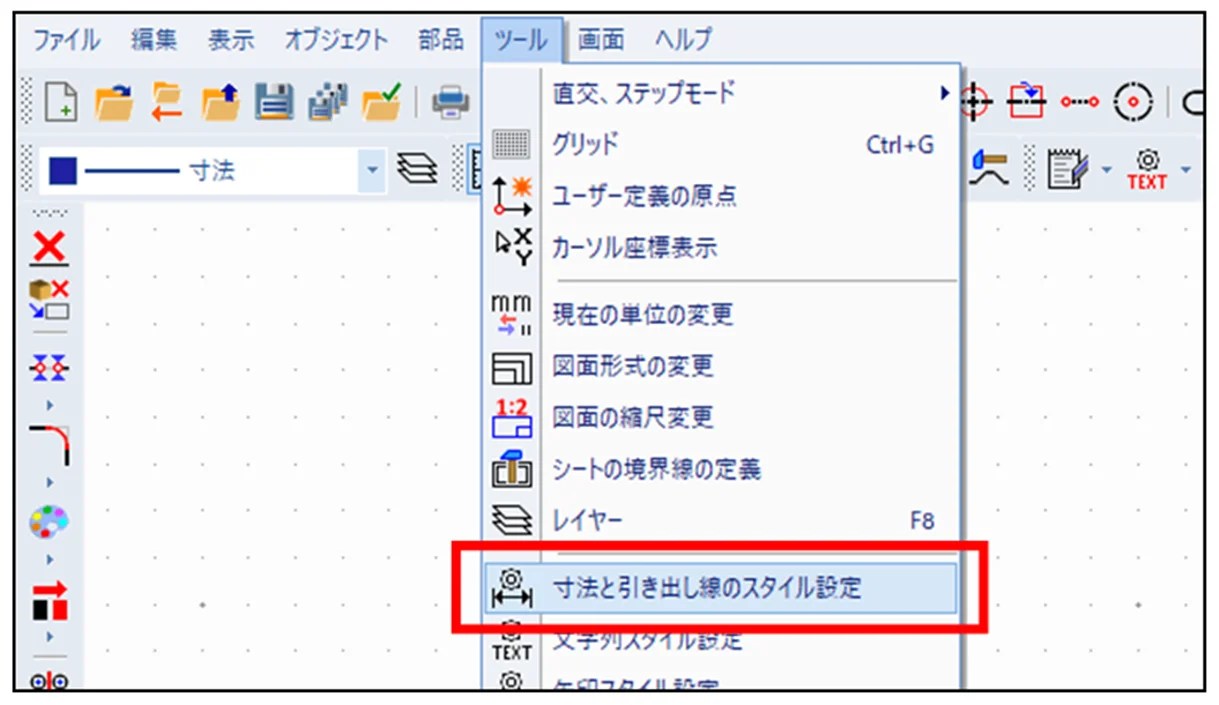 寸法文字列を寸法線の中央に配置したい VariCAD 製品サポート情報 from varicad.add-soft.jp
補助線の角で、右クリックして、書込み位置を決めます。 寸法入力方法は、 か にしてください。 後は、普通に寸法入力していただければ、下の画像のようになります。 どちらも、寸法の間隔が整って、とても見やすい図面になりますね。 Jw_cadの編集(1)の〔 伸縮 〕コマンドの中の「切断間隔」を使うと図面作成画面上の線を切断することができます。 間隔指定せずに切断することもできますが、間隔は「ゼロ」となります。 [伸縮] 切断間隔の使い方
補助線の角で、右クリックして、書込み位置を決めます。 寸法入力方法は、 か にしてください。 後は、普通に寸法入力していただければ、下の画像のようになります。 どちらも、寸法の間隔が整って、とても見やすい図面になりますね。
Jw_cadの編集(1)の〔 伸縮 〕コマンドの中の「切断間隔」を使うと図面作成画面上の線を切断することができます。 間隔指定せずに切断することもできますが、間隔は「ゼロ」となります。 [伸縮] 切断間隔の使い方


Komentar
Posting Komentar